


Paso 1: Ingresá al panel de control
Primero, iniciá sesión en tu cuenta de vendedor y dirigite al Panel de control.
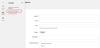
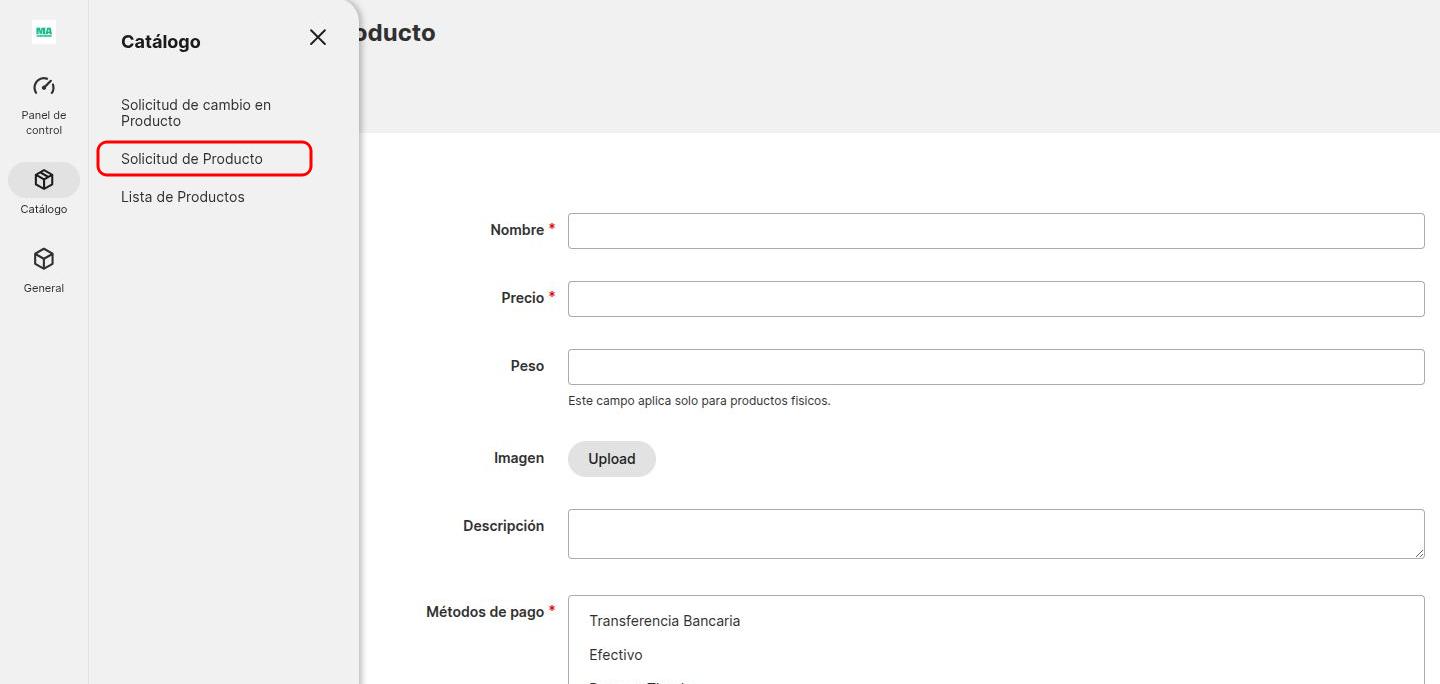
En el menú lateral, hacé clic en:
Catálogo > Solicitud de Producto
Esta opción te llevará al formulario donde podrás cargar los datos de tu producto.
Paso 2: Completá la información del producto
Una vez dentro del formulario, vas a encontrar distintos campos que deberás completar con la información principal del producto o servicio.
Nombre
Ingresá el nombre del producto de forma clara y descriptiva. Tratá de usar un título simple, que permita identificar fácilmente qué estás ofreciendo.
Ejemplos:
- Mate de algarrobo artesanal
- Vela de soja aromática
- Servicio de diseño de logo
Precio
Indicá el valor del producto o servicio. Asegurate de cargar el importe correcto para evitar confusiones al momento de la revisión.
Peso
Este campo aplica solo para productos físicos. Si estás cargando un artículo que requiere envío, completá su peso aproximado. Esto puede ser importante para la logística y el cálculo de entrega.
Si se trata de un servicio o producto digital, este campo puede no ser necesario.
Imagen
Hacé clic en Upload para subir una imagen representativa del producto.
Te recomendamos usar una foto:
- clara,
- bien iluminada,
- con buen encuadre,
- y que muestre correctamente el producto.
Una buena imagen ayuda a identificar mejor la solicitud y mejora la presentación.
Descripción
En este campo podés detallar las características principales del producto.
Podés incluir información como:
- materiales,
- medidas,
- colores disponibles,
- forma de uso,
- tiempos de fabricación,
- o cualquier detalle relevante.
Mientras más clara sea la descripción, más fácil será procesar la solicitud correctamente.
Paso 3: Seleccioná los métodos de pago
En la sección Métodos de pago, elegí las opciones que querés aceptar para ese producto.
Por ejemplo, podés seleccionar:
- Transferencia bancaria
- Efectivo
- u otras opciones habilitadas en tu cuenta
Elegí únicamente los métodos que realmente vayas a ofrecer.
Paso 4: Indicá los métodos de envío
En la sección Métodos de envío vas a poder indicar cómo se entregará el producto al comprador.
Las opciones disponibles son:
- Envío a domicilio
- Retiro en sucursal
Este campo aplica solo para productos físicos. Si estás cargando un servicio o un producto digital, esta sección no será necesaria.
Envío a domicilio
Seleccioná esta opción si el producto puede ser enviado directamente a la dirección del comprador.
Es importante que esta opción esté bien configurada cuando el artículo requiera logística o distribución, ya que influye en la experiencia de compra y en la entrega final.
Retiro en sucursal
Elegí esta opción si ofrecés la posibilidad de que el comprador retire el producto en un punto físico, sucursal, local o lugar acordado.
Esta alternativa puede ser útil para reducir costos de envío o para facilitar entregas en tu zona.
Paso 5: Seleccioná la categoría
En el campo Categoría debés seleccionar la categoría que mejor represente el producto que estás cargando.
Elegir correctamente la categoría es importante porque permite:
- organizar mejor el catálogo,
- facilitar la revisión,
- y ayudar a que el producto quede ubicado en la sección adecuada dentro del marketplace.
Tratá de elegir la opción más específica posible. No conviene usar una categoría demasiado general si existe una más precisa para ese tipo de producto.
Paso 6: Completá los atributos
La sección Atributos te permite agregar información adicional para describir mejor el producto.
Vas a ver una estructura como esta:
Atributo | Valor
y la opción Agregar Atributo para sumar nuevas filas.
¿Para qué sirven los atributos?
Los atributos ayudan a completar características específicas del producto, como por ejemplo:
- color,
- tamaño,
- material,
- marca,
- medidas,
- capacidad,
- u otros datos relevantes según el tipo de artículo.
Cómo completar los atributos
En cada fila, debés indicar:
- Atributo: el nombre de la característica
- Valor: el dato correspondiente a esa característica
Ejemplos:
- Atributo: Color | Valor: Negro
- Atributo: Material | Valor: Madera
- Atributo: Tamaño | Valor: Mediano
Agregar Atributo
Si necesitás cargar más de una característica, hacé clic en Agregar Atributo para sumar nuevas líneas.
Esto te permite completar una ficha más detallada y útil para la revisión del producto.
Paso 7: Revisá la información cargada
Antes de enviar la solicitud, verificá que todos los datos estén correctos:
- nombre del producto,
- precio,
- peso si corresponde,
- imagen,
- descripción,
- métodos de pago,
- métodos de envío,
- categoría,
- y atributos.
Revisar esta información antes de guardar te va a ayudar a evitar correcciones posteriores.
Paso 8: Enviá la solicitud
Cuando todo esté completo, enviá la solicitud para que pueda ser revisada.
Una vez procesada, el producto podrá continuar su flujo de carga dentro de la plataforma según la gestión definida por Mercado Argento.
Recomendaciones importantes
Para que tu solicitud sea aprobada más rápido, te sugerimos:
- usar nombres claros y concretos,
- cargar precios correctos,
- subir imágenes de buena calidad,
- redactar descripciones completas,
- completar el peso si el producto es físico,
- seleccionar correctamente la categoría,
- y agregar atributos útiles para describir mejor el producto.
En resumen
Agregar una solicitud de producto es el primer paso para incorporar un nuevo artículo a tu catálogo. Desde Catálogo > Solicitud de Producto, solo tenés que completar el formulario con la información básica y enviarlo para revisión.
Con una carga clara y completa, el proceso será más rápido, ordenado y simple tanto para vos como para la plataforma.