


1. Crear una cuenta en Cal.com
El primer paso es registrarte en Cal.com y crear tu cuenta.
Una vez que ingreses, vas a poder comenzar con la configuración inicial de tu perfil y de tu agenda. Este será el espacio desde donde administrarás tus horarios disponibles y los tipos de eventos que ofrecerás.
2. Ajustar la zona horaria
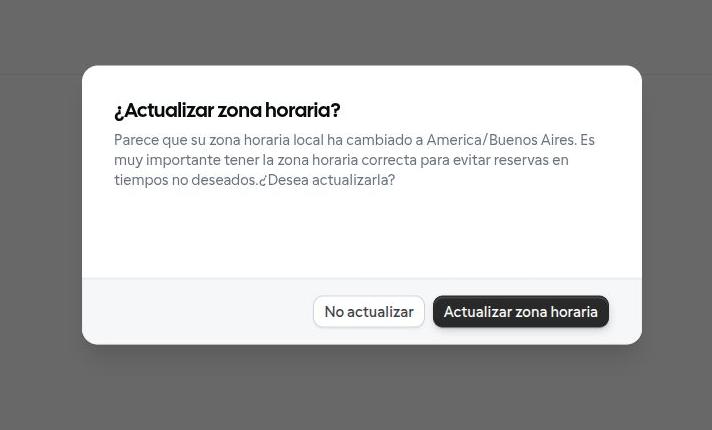
Durante el proceso de inicio, Cal.com te permite configurar tu zona horaria.
Este paso es muy importante, ya que garantiza que los turnos se muestren con el horario correcto tanto para vos como para las personas que reserven. Te recomendamos verificar este dato antes de avanzar con el resto de la configuración.
3. Agregar una agenda
Una vez creada la cuenta, el siguiente paso es agregar una agenda.
Esta agenda será la base sobre la cual vas a organizar tu disponibilidad y los eventos que después podrán reservar tus clientes. Tenerla bien configurada desde el inicio te va a ayudar a evitar cruces de horarios o confusiones posteriores.

4. Configurar el calendario y los horarios disponibles
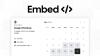
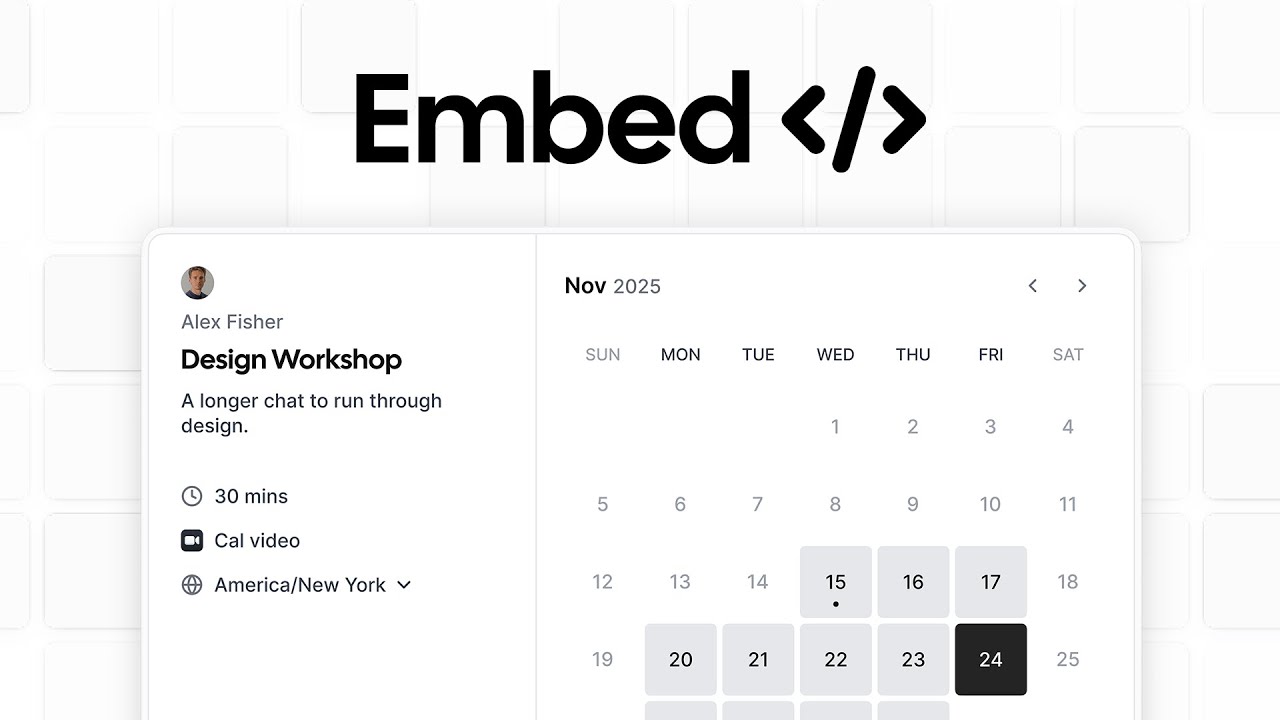
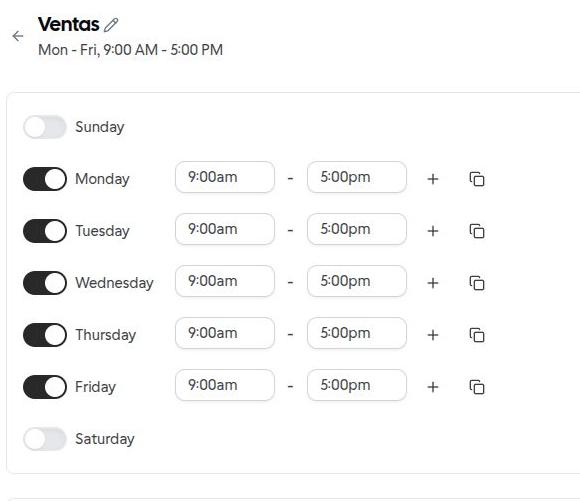
Dentro de tu agenda, deberás definir los horarios disponibles en los que querés aceptar reservas.
En esta parte podés indicar los días y franjas horarias en los que atendés. Por ejemplo, podés establecer disponibilidad de lunes a viernes por la mañana, o solo algunos días específicos según tu actividad.
Esta configuración es fundamental porque determina qué espacios aparecerán como libres al momento de reservar.
5. Elegir los eventos habilitados
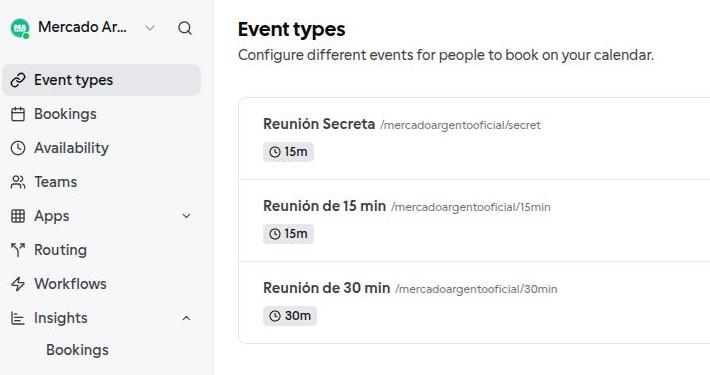
Luego tendrás que seleccionar los tipos de eventos que querés ofrecer.
Por ejemplo, podés habilitar reuniones o turnos de:
-
- 15 minutos
- 30 minutos
- 60 minutos
Esto te permite adaptar la agenda al tipo de servicio que brindás. Si ofrecés una consulta breve, quizás te convenga un evento de 15 minutos. Si brindás una asesoría más completa, probablemente necesites una duración mayor.
6. Editar la reunión
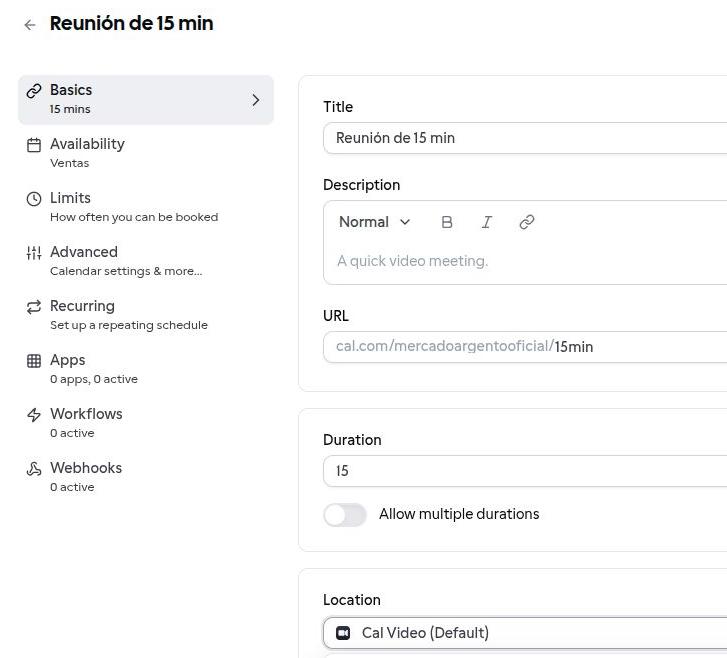
Una vez creado el evento, podés editarlo para definir los detalles principales.
Dentro de esa configuración vas a poder elegir:
- la duración de la reunión,
- la modalidad,
- y el medio por el cual se realizará.
Por ejemplo, podés configurarla como una atención presencial. También podés usar una reunión por Google Meet si previamente vinculaste tu Google Calendar con Cal.com.
Esto te da flexibilidad para adaptar cada evento al tipo de experiencia que querés ofrecer.
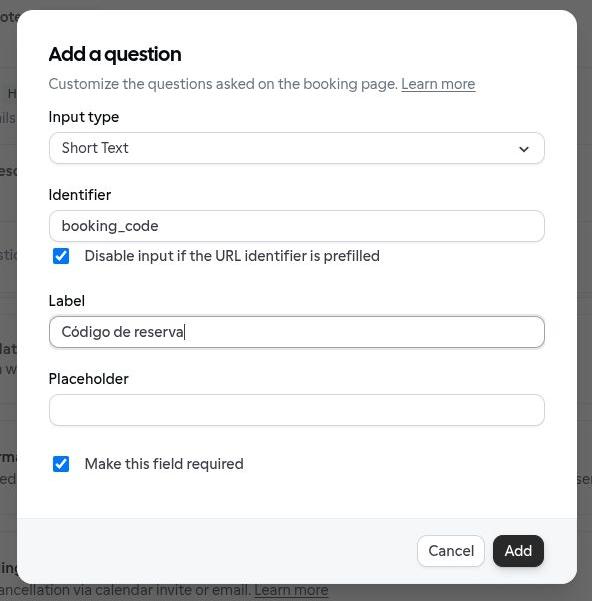
7. Agregar el campo booking_code en la configuración avanzada
En las configuraciones avanzadas del evento, es necesario agregar un campo personalizado llamado:
booking_code
El nombre visible de ese campo debe ser:
Código de reserva
Este campo es importante para la integración con Mercado Argento, ya que permite asociar correctamente la reserva con el flujo del producto dentro del marketplace.
Si ese dato ya se completa automáticamente desde la integración, podés dejar el campo oculto para que no sea necesario que el cliente lo complete manualmente.
8. Compartir el código del botón con Mercado Argento
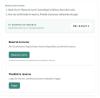
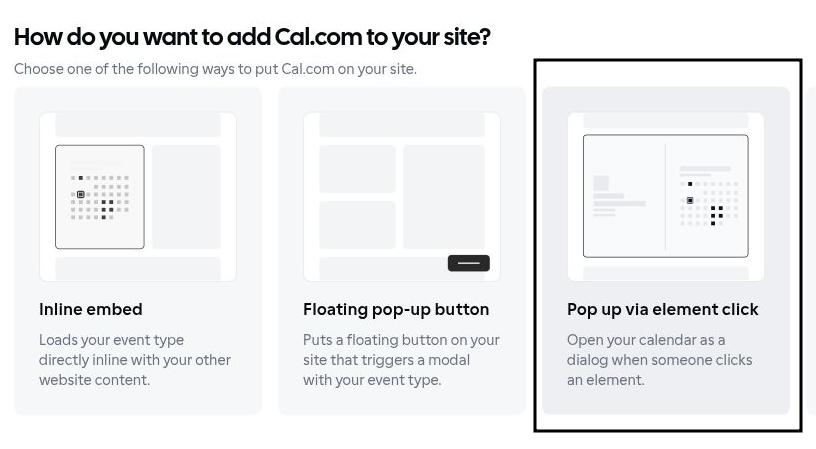
Una vez que tengas el evento configurado, el último paso es compartir el código del botón con el equipo de Mercado Argento.
Con ese código, el equipo podrá crear el producto correspondiente dentro de la plataforma y vincularlo con tu calendario de reservas.
De esta manera, tus clientes podrán ver el servicio publicado en Mercado Argento, seleccionar un turno disponible y completar la compra dentro del flujo definido.
Recomendaciones antes de enviarlo
Antes de compartir el código con Mercado Argento, te recomendamos revisar:
-
- que la zona horaria sea correcta,
- que la agenda tenga disponibilidad configurada,
- que el evento tenga la duración adecuada,
- que la modalidad de atención esté bien definida,
- y que el campo Código de reserva haya sido agregado correctamente.